 Merupakan
suatu kebanggaan bagi admin EPG Studio karena dapat membuat post ini,
dengan harapan dapat membantu anda yang ingin menampilkan Database secara Online.
Merupakan
suatu kebanggaan bagi admin EPG Studio karena dapat membuat post ini,
dengan harapan dapat membantu anda yang ingin menampilkan Database secara Online.Data yang anda kumpulkan bisa bervariasi sesuai dengan keperluan, misalnya : Data Alumni Sekolah Anda, Data Pengunjung Blog atau apa saja yang anda inginkan
Demo : Silahkan anda coba mengisi format dibawah dengan data anda. Refresh postingan ini untuk menampilkan data yang telah anda isikan.
Anda ingin membuatnya.....? Ikutilah tips dibawah ini :
- Kunjungi situs Zoho Creator
- Silahkan anda Signup terlebih dahulu dengan data anda.
- Selanjutnya akan masuk pesan ke email anda dari Zoho Creator, Silahkan anda buka email anda untuk melakukan ferifikasi acount.
- Setelah berada pada situs Zoho Creator, anda login terlebih dahulu dengan user name dan password ketika melakukan Signup tadi.
- Klik tombol Create New Aplications untuk membuat format data.
- Setelah muncul, isi kotak Aplications Name dengan judul data yang ingin anda tampilkan dan kotak Form Name dengan mengklik gambar yang ada dibawahnya. Berikutnya akan muncul vreview dari style yang anda pilih. Tutup popup tersebut.
- Klik tombol Create Now.
- Silahkan anda edit judul dari setiap kotak isian dengan cara arahkan mouse kebagian kiri dari sehingga muncul tulisan Edit This Field dll. Kemudian klik Edit This Field untuk mengganti judul dari kotak tersebut dengan kata/kalimat yang anda inginkan.
- Begitu seterusnya sampai semua kotak isian berganti judul. Klik Delete This Field jika anda ingin menghapusnya.
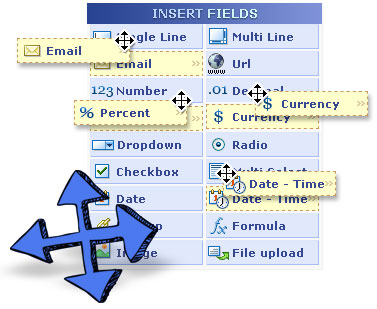
- Jika ingin menambah kotak isian, anda dapat memilih dari Insert Field dengan cara : arahkan mouse ke style yang anda inginkan, kemudian seret/drag ketempat yang akan anda ingin tambahkan.
- Setelah selesai mengganti judul dari setiap kotak isian, klik tombol dengan tulisan : Acces This Aplication.
- Selanjutnya Klik Go To pilih menu Home.
- Klik judul Form yang baru kita buat. Setelah muncul. klik More Options pilih Embed In Your Websites. Copy scriptnya kemudian paste pada postingan blog anda.
- Lihat pada tulisan Home, ada dua pilihan, satu untuk format isian dan satunya lagi untuk data hasil dari format isian (view). Klik untuk View, lakukan hal yang sama dengan point 13 diatas untuk mendapatkan scriptnya.
- Pada menu Setting , Make this Application , pilih Public agar bisa diakses oleh pengunjung. Secara umum Publik tidak bisa dipilih, tapi anda jangan khawatir sebab nantinya database yang anda buat akan dapat diakses oleh publik secara otomatis, tinggal nunggu waktu saja.
- Anda atur cara meletakan kedua script tersebut, mana yang mau diatas dan script mana yang mau dibawahnya.
- Terbitkan Entri dan lihat hasilnya
Sebagai panduan coba anda perhatikan gambar dibawah ini :
- Gambar 1 : (Halaman Awal)

- Gambar 2 : (Signup)

- Gambar 3 : (Setting Aplikasi)

- Gambar 4 : (Membuat Judul)

- Gambar 5 : (Mengedit Format)

- Gambar 6 : (Membuat Judul pada Format Isian)

- Gambar 7 : (Hasil dari Format Isian)

- Gambar 8 : (Menyalin kode Format)

- Gambar 9 (Memilih Access Public)

- Gambar 10 (kode yang dicopy)

- Gambar 11 (Setting Access Publik)


